
Redis
一、安装
1、下载
注:请确保下载了 brew
bash
brew install redis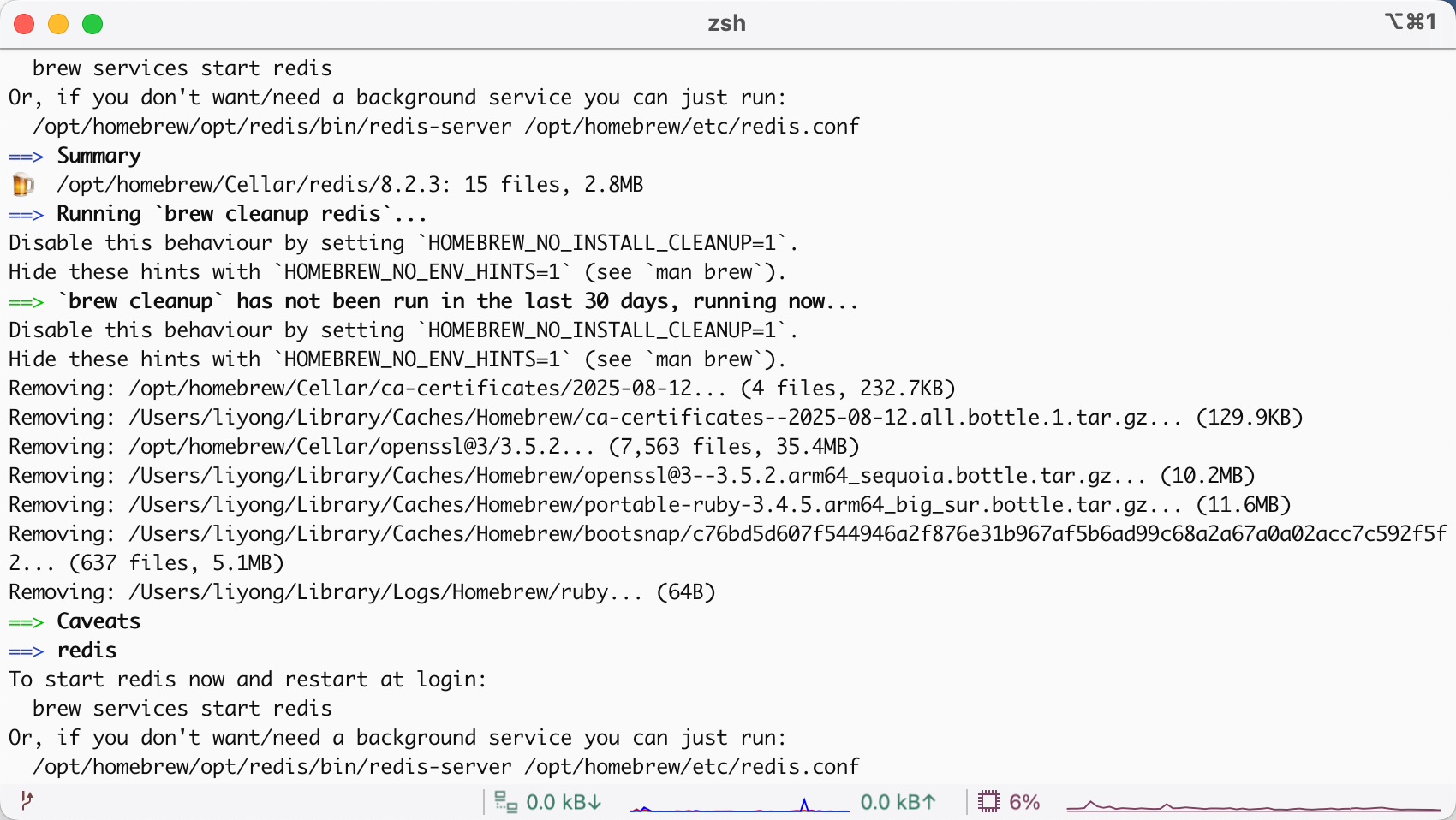
2、查看是否下载成功
bash
redis-server --version

# Redis server v=8.2.3 sha=00000000:1 malloc=libc bits=64 build=9913f0595ec3ce5b
3、启动 Redis 服务
bash
# 临时启动,推荐
redis-server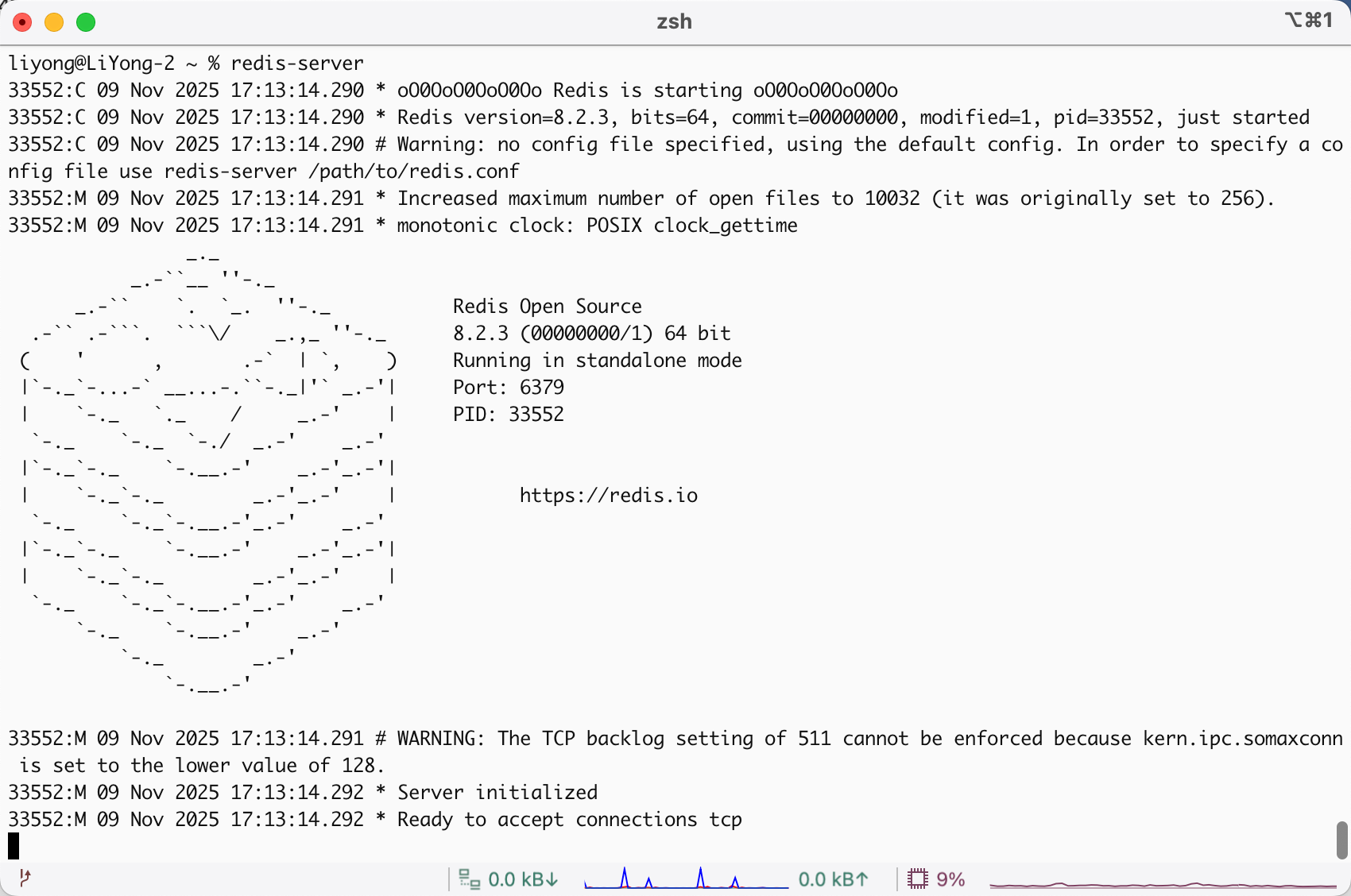
4、链接(新开一个终端)
bash
redis-cli
# 推荐,因为 中文被 Redis 默认以 UTF-8 编码存储后,终端显示的十六进制转义形式,所以加 --raw 后,get 时终端就显示中文了
redis-cli --raw
1)基础使用
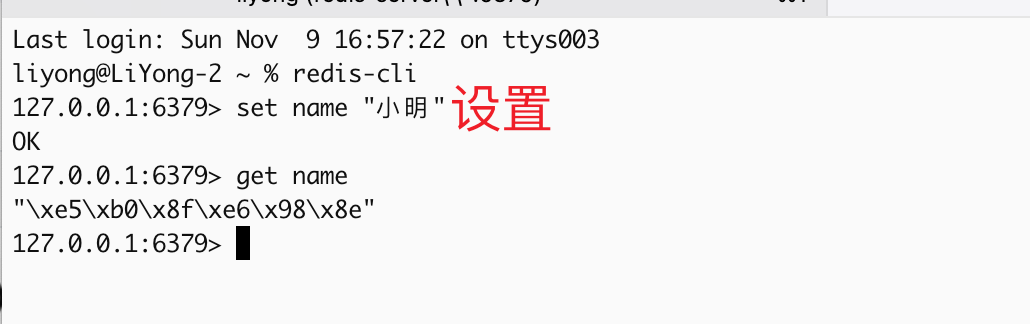
bash
# 查看已经存在的数据
127.0.0.1:6379> keys *
1) "name"
127.0.0.1:6379>
2)参数
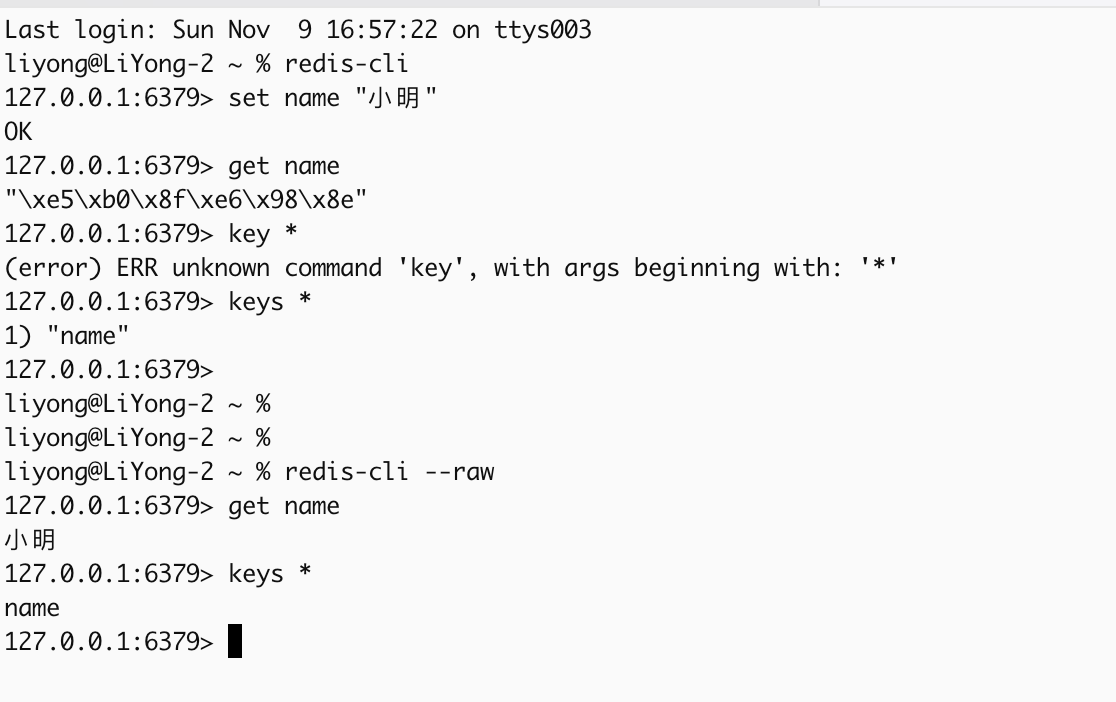
5、其他指令
bash
# 暂停
brew services stop redis

# 重启 Redis 服务
brew services restart redis

# 查看服务状态
brew services list | grep redis

# 卸载 Redis
brew uninstall redis
二、Linux
bash
# 安装
sudo yum install redis -y

# 启动
sudo systemctl status redis

# 设置开机启动(启动完成后执行)
sudo systemctl enable redis

# 查看状态(确保 active (running))
sudo systemctl status redis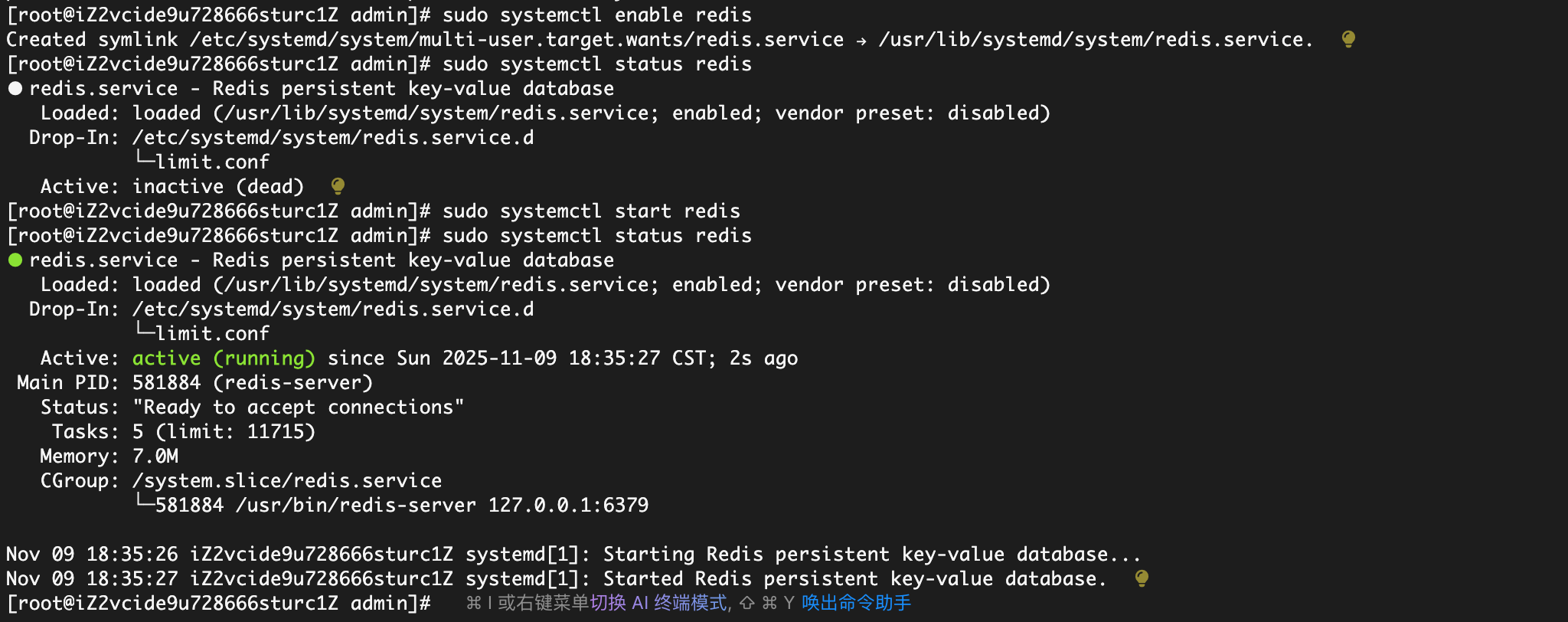
三、使用
1、类型
值(value)可以是 字符串(String), 哈希(Map), 列表(list), 集合(sets) 和 有序集合(sorted sets)等类型
字符串是使用最多的
2、基本使用
bash
查看所有的 key: keys *
普通设置: set key value
设置并加过期时间: set key value EX 30 表示 30 秒后过期
获取数据: get key
删除指定数据: del key
删除全部数据: flushall
查看类型: type key
设置过期时间: expire key 20 表示指定的 key 20 秒后过期
3、Redis 列表
bash
列表右侧增加值: rpush key value
列表左侧增加值: lpush key value
右侧删除值: rpop key
左侧删除值: lpop key
获取数据: lrange key
删除指定数据: del key
删除全部数据: flushall
查看类型: type key
4、Redis 集合
Redis 的 Set 是 String 类型的无序集合。 集合成员是唯一的, 这就意味着集合中不能出现重复的数据。它和列表的最主要区别就是没法增加重复值
bash
给集合增数据: sadd key value
删除集合中的一个值: srem key value
获取数据: smembers key
删除指定数据: del key
删除全部数据: flushall
5、Redis 哈希
Redis hash 是一个 string 类型的 field 和 value 的映射表,hash 特别适合用于存储对象。
bash
设置值 hmset : hmset zhangsan name "张三" age 20 sex “男”
设置值 hset : hset zhangsan name "张三"
获取数据: hgetall key
删除指定数据: del key
删除全部数据: flushall
三、Linux
bash
# 查看型号
[root@iZuf6j048vcl5t2h4hx6j2Z ~]# cat /etc/os-release
NAME="Alibaba Cloud Linux"
VERSION="3 (OpenAnolis Edition)"
ID="alinux"
ID_LIKE="rhel fedora centos anolis"
VERSION_ID="3"
VARIANT="OpenAnolis Edition"
VARIANT_ID="openanolis"
ALINUX_MINOR_ID="2104"
ALINUX_UPDATE_ID="13.1"
PLATFORM_ID="platform:al8"
PRETTY_NAME="Alibaba Cloud Linux 3.2104 U13.1 (OpenAnolis Edition)"
ANSI_COLOR="0;31"
HOME_URL="https://www.aliyun.com/"


#先直接尝试系统仓库:
dnf makecache
dnf install -y redis
1、检查
bash
[root@iZuf6j048vcl5t2h4hx6j2Z ~]# redis-cli ping
Could not connect to Redis at 127.0.0.1:6379: Connection refused
[root@iZuf6j048vcl5t2h4hx6j2Z ~]# systemctl start redis
[root@iZuf6j048vcl5t2h4hx6j2Z ~]# systemctl status redis --no-pager
● redis.service - Redis persistent key-value database
   Loaded: loaded (/usr/lib/systemd/system/redis.service; disabled; vendor preset: disabled)
  Drop-In: /etc/systemd/system/redis.service.d
           └─limit.conf
   Active: active (running) since Tue 2026-07-07 23:29:57 CST; 17s ago
 Main PID: 18236 (redis-server)
   Status: "Ready to accept connections"
    Tasks: 5 (limit: 11714)
   Memory: 6.9M
   CGroup: /system.slice/redis.service
           └─18236 /usr/bin/redis-server 127.0.0.1:6379

Jul 07 23:29:57 iZuf6j048vcl5t2h4hx6j2Z systemd[1]: Starting Redis persistent key-value database...
Jul 07 23:29:57 iZuf6j048vcl5t2h4hx6j2Z systemd[1]: Started Redis persistent key-value database.
[root@iZuf6j048vcl5t2h4hx6j2Z ~]# redis-cli ping
PONG
[root@iZuf6j048vcl5t2h4hx6j2Z ~]#
2、设置密码
bash
# 检查
[root@iZuf6j048vcl5t2h4hx6j2Z ~]# rpm -ql redis | grep redis.conf
/etc/redis.conf
/usr/share/man/man5/redis.conf.5.gz
[root@iZuf6j048vcl5t2h4hx6j2Z ~]#


# 编辑
vi /etc/redis.conf
# 新增
requirepass 你的强密码

# 重启
systemctl restart redis

# 检查密码

[root@iZuf6j048vcl5t2h4hx6j2Z ~]# redis-cli -a '密码' ping
Warning: Using a password with '-a' or '-u' option on the command line interface may not be safe.
PONG
[root@iZuf6j048vcl5t2h4hx6j2Z ~]#


# 取消删除
requirepass 你的强密码
# 检查
redis-cli ping
3、查看端口
bash
[root@iZuf6j048vcl5t2h4hx6j2Z ~]# ss -lntp | grep redis
LISTEN 0      511        127.0.0.1:6379       0.0.0.0:*    users:(("redis-server",pid=18485,fd=6))
LISTEN 0      511            [::1]:6379